
Une boîte mail Microsoft 365 de 100 Go peut offrir un répit à une équipe dont les boîtes Exchange Online approchent du plafond. Mais le chiffre seul ne dit ni quelle licence donne ce droit, ni quel quota est effectivement appliqué, ni ce qu’il advient de l’archive. Pour un administrateur, la vraie question est moins « avons-nous 100 Go ? » que « quelles boîtes en bénéficient, à quelles conditions et avec quelle politique de conservation ? »
L’Exchange Team de Microsoft a détaillé le mécanisme. Voici ce qu’il implique pour un environnement Microsoft 365 Business réel, notamment lorsqu’il mélange licences, boîtes partagées, migrations et quotas définis manuellement.
À retenir : le nouveau droit concerne la boîte principale des utilisateurs éligibles de Business Basic, Standard et Premium. Il ne transforme ni Exchange Online Plan 1 autonome, ni l’archive, ni une boîte partagée sans licence en boîte de 100 Go. Un quota administrateur plus bas reste prioritaire.
1. Ce que Microsoft change réellement
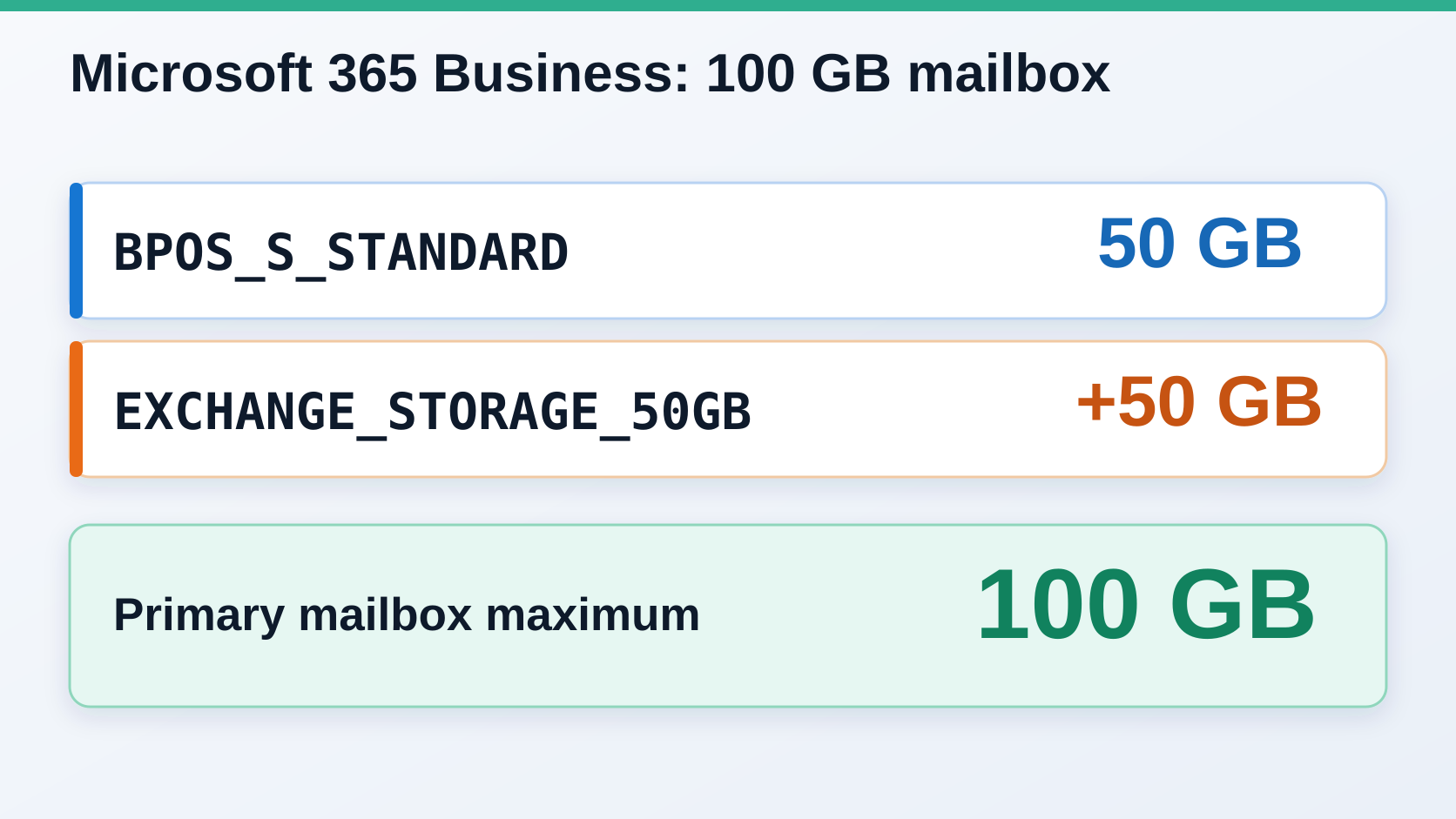
Les trois suites Microsoft 365 Business concernées incluaient un plan Exchange qui accordait 50 Go à la boîte principale. Microsoft ajoute un plan de stockage de 50 Go, ce qui porte le droit maximal de cette boîte à 100 Go. Techniquement, le plan de base est BPOS_S_STANDARD et le complément est EXCHANGE_STORAGE_50GB. Les deux doivent être actifs pour que le droit complet s’applique. Selon Microsoft, le complément est provisionné automatiquement pour les utilisateurs éligibles après le déploiement ; l’administrateur doit tout de même vérifier les exceptions.
Ce n’est pas 100 Go ajoutés aux 50 Go existants, ni un espace commun à répartir entre utilisateurs. Chaque boîte admissible peut atteindre un maximum de 100 Go. Si la même personne possède une autre licence Exchange donnant déjà 100 Go, les droits ne s’additionnent pas : le maximum reste 100 Go. Si le plan supplémentaire n’est pas présent ou a été désactivé, le quota de base reste applicable à une boîte aux valeurs par défaut.
Il faut aussi distinguer droit de licence et quota effectif. Microsoft conserve les quotas personnalisés. Une boîte volontairement limitée à 20 Go ne passe donc pas automatiquement à 100 Go. Cette protection évite de défaire une règle locale, mais elle rend trompeur un simple inventaire des licences. La documentation des limites Exchange Online rappelle d’ailleurs que les administrateurs peuvent réduire les limites au niveau des utilisateurs ou de l’organisation.
2. Quelles licences sont concernées ?
| Licence de la boîte utilisateur | Boîte principale | Archive : ce que le changement apporte |
|---|---|---|
| Microsoft 365 Business Basic | Jusqu’à 100 Go avec les deux plans actifs | Aucun droit nouveau ; archive selon le plan existant |
| Microsoft 365 Business Standard | Jusqu’à 100 Go avec les deux plans actifs | Aucun droit nouveau ; archive selon le plan existant |
| Microsoft 365 Business Premium | Jusqu’à 100 Go avec les deux plans actifs | Aucun droit nouveau ; fonctions d’archive propres à Premium conservées |
| Exchange Online Plan 1 autonome | 50 Go | Pas d’extension de la boîte principale |
| Exchange Online Plan 2 autonome | 100 Go | Droits d’archivage Plan 2 conservés |
La différence entre Business Basic, Standard et Premium ne porte donc pas sur le nouveau plafond de la boîte principale : les trois sont concernés. Elle porte toujours sur les autres fonctions de la suite, notamment les droits d’archivage et de conformité. Microsoft Learn indique une archive de 50 Go pour Basic et Standard, et une capacité pouvant atteindre 1,5 To avec l’archivage à extension automatique pour Premium, sous les conditions documentées. Ce nombre de 1,5 To n’est ni une capacité immédiate de la boîte principale, ni une promesse de stockage illimité.
Le raccourci « Business = Exchange Online Plan 2 » serait faux. Le nouveau complément augmente le stockage de la boîte principale, sans ajouter les fonctionnalités d’archive ou de maintien légal de Plan 2. À l’inverse, Plan 1 autonome demeure à 50 Go pour sa boîte principale. Une licence Enterprise ou Plan 2 attribuée en parallèle ne produit pas 150 ou 200 Go : Exchange retient le plus haut droit applicable à une seule licence.
3. 100 Go ne signifie pas stockage illimité
La table des limites Microsoft affiche, pour ces suites, des seuils usuels de 98 Go pour l’avertissement, 99 Go pour l’interdiction d’envoyer et 100 Go pour l’interdiction d’envoyer et de recevoir. Il s’agit des valeurs du tableau Microsoft, pas d’une cible à atteindre. Un quota personnalisé ou un état de provisionnement différent peut changer les valeurs observées sur une boîte donnée.
Une boîte qui franchit son seuil de blocage d’envoi cesse d’émettre jusqu’à libération d’espace. Au seuil d’envoi et de réception, les messages entrants sont rejetés et l’expéditeur reçoit un avis de non-remise. Doubler le plafond repousse ce problème ; il n’en supprime pas la cause. Une boîte recevant 2 Go par mois, des pièces jointes volumineuses ou des copies automatiques continuera de croître.
Les dossiers Recoverable Items, les limites de dossiers et les limites de taille des messages obéissent à d’autres règles. Le nouveau plafond ne double pas chaque limite Exchange Online. Il ne remplace pas non plus l’espace SharePoint ou OneDrive pour les documents partagés. Si le problème vient de pièces jointes répétées ou d’un projet conservé dans les emails de plusieurs personnes, déplacer le travail documentaire vers l’outil adapté peut être plus utile qu’attendre 100 Go.
4. Boîte principale, archive, rétention et sauvegarde
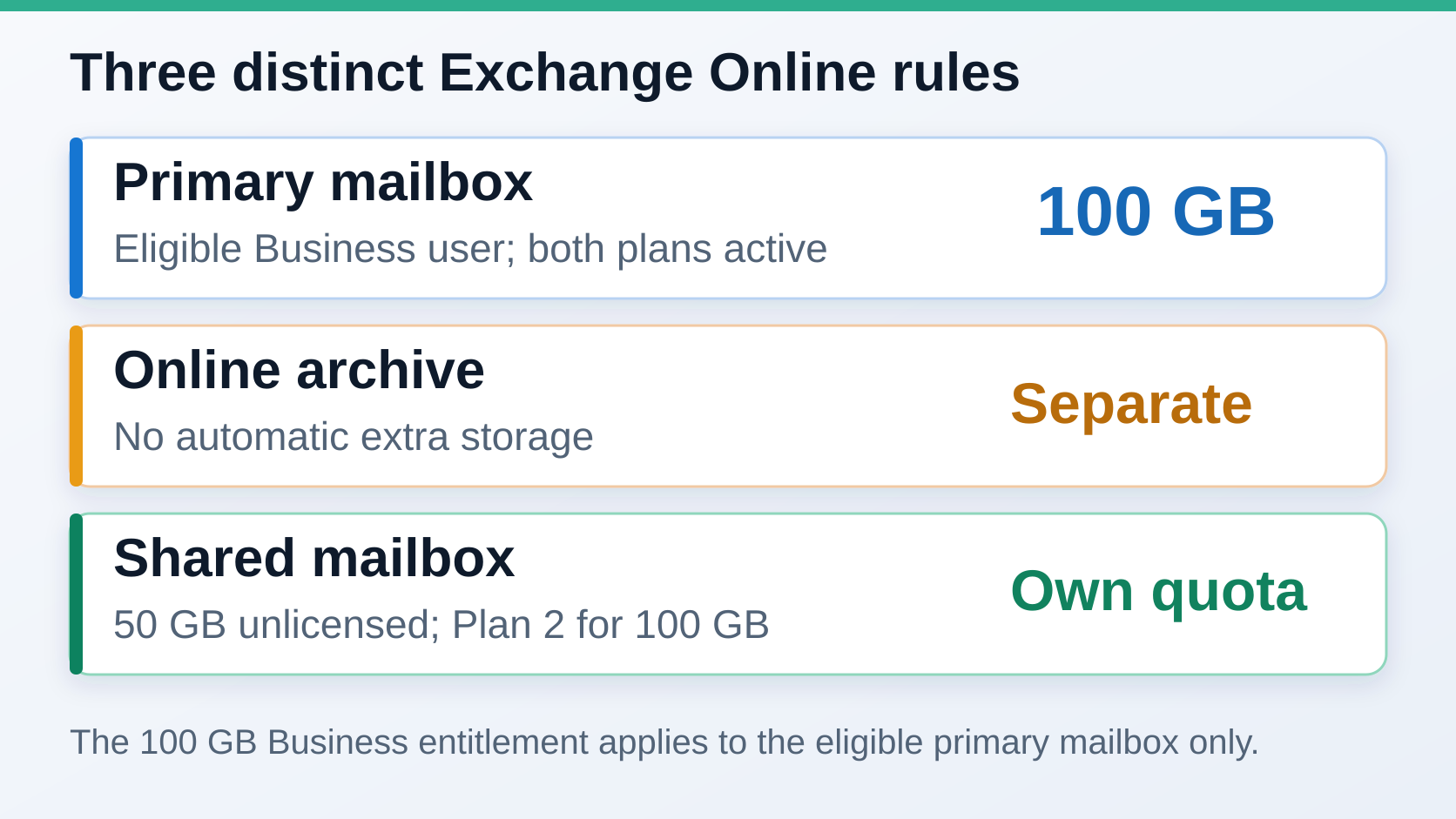
Ces notions répondent à quatre besoins distincts. La boîte principale est l’espace de travail courant d’Outlook et d’Exchange Online. L’archive en ligne est une boîte liée à un utilisateur, activée et dimensionnée selon sa licence, où une politique peut déplacer des messages anciens. Elle n’est pas créée ni agrandie par le complément EXCHANGE_STORAGE_50GB.
La rétention décide combien de temps certains contenus doivent être conservés ou quand ils doivent être supprimés. Elle peut répondre à une obligation métier ou réglementaire, indépendamment de leur emplacement visible. Les politiques Microsoft Purview peuvent conserver des copies dans Recoverable Items même si l’utilisateur supprime le message. Une règle MRM « déplacer vers l’archive » a un autre objectif : elle déplace le courrier pour gérer l’espace et l’accès. Confondre les deux peut produire à la fois une boîte saturée et une conservation mal définie.
La sauvegarde vise la récupération après une erreur, une suppression ou un incident selon une stratégie de restauration. Microsoft explique que les fonctions natives de rétention d’Exchange Online ne constituent pas, à elles seules, une sauvegarde traditionnelle permettant de restaurer une boîte à un état antérieur précis. Une entreprise qui a besoin d’un objectif de restauration doit définir et tester sa solution de sauvegarde séparément.
Enfin, la délivrabilité concerne l’acceptation et le classement de vos messages par les systèmes destinataires. Ni l’archive, ni la rétention, ni 50 Go supplémentaires n’améliorent ce classement. Cette distinction évite de répondre à un incident d’envoi en achetant du stockage.
5. Impact sur les environnements existants et les migrations
Dans un tenant simple, le complément peut apparaître sans opération manuelle et les quotas par défaut évoluer. Dans un tenant ancien, le résultat dépend de l’état des plans de service, des quotas personnalisés et des licences cumulées. L’inventaire doit donc relier utilisateur, licence, plans activés, type de boîte et seuils réellement exposés par Exchange. La présence du produit Business dans la fiche utilisateur ne prouve pas, à elle seule, que la boîte peut déjà grandir jusqu’à 100 Go.
Une migration impose des vérifications supplémentaires. Avant de déplacer une boîte source de plus de 50 Go, confirmez que la cible bénéficie du droit et des quotas requis ; ne supposez pas que le nouveau plafond est opérationnel parce que le nom de licence semble correct. Préparez aussi les éléments supprimés récupérables, l’archive source, les règles de rétention et les besoins de conformité. Une archive locale volumineuse ne devient pas automatiquement de l’espace supplémentaire dans la boîte principale cloud.
Si une boîte était déjà pleine à 50 Go, le gain éventuel n’est pas une stratégie de migration. Il faut vérifier sa taille, sa croissance, les éléments conservés et les délais de synchronisation. Documentez également les boîtes dont le quota a été fixé manuellement : Microsoft indique que ces valeurs sont préservées, y compris lorsqu’un complément est retiré plus tard. Le retour à une autre licence doit donc être préparé comme un changement de capacité, avec un contrôle du volume présent.
Sur les environnements hybrides, vérifiez où réside la boîte et quelle configuration fait autorité pour ses attributs. L’annonce concerne les droits Exchange Online des suites Business ; elle ne modifie pas la capacité d’un serveur Exchange local. Pour un projet de migration vers Microsoft 365, notre article sur l’import de données depuis Google Workspace illustre aussi l’importance d’inventorier les données avant le basculement.
6. Le cas des boîtes partagées
Une boîte partagée Microsoft 365 sans licence reste limitée à 50 Go. Le nouveau droit d’un utilisateur Business qui y accède ne se transmet pas à cette boîte. Microsoft Learn indique qu’une licence Exchange Online Plan 2 affectée à la boîte partagée est nécessaire pour porter sa boîte principale à 100 Go. Les utilisateurs qui y accèdent doivent, eux, disposer d’une licence Exchange Online adaptée.
Une boîte partagée de support, de facturation ou de recrutement peut accumuler rapidement des pièces jointes et des réponses. Si elle approche 50 Go, vérifiez son type, sa taille, sa licence propre et sa politique d’archive avant de décider de convertir ou de licencier quoi que ce soit. Les droits d’archivage et de maintien légal sur une boîte partagée ont également leurs propres conditions de licence. « Les collaborateurs ont Premium » n’est pas une preuve que la boîte partagée bénéficie de 100 Go ou d’une archive extensible.
Microsoft interdit en outre d’utiliser une boîte partagée comme dépôt d’archivage collectif alimenté par des copies systématiques. Une adresse commune de travail est légitime ; un contournement des licences et des règles de conservation par copie automatique ne l’est pas. Séparez les besoins de traitement partagé, d’archivage de chaque utilisateur et de conservation légale.
7. Ce que doivent vérifier les administrateurs
Commencez par un échantillon : un utilisateur Basic, Standard et Premium, une boîte à quota personnalisé et une boîte partagée. Dans le centre d’administration Microsoft 365, vérifiez les plans Exchange de la licence et la présence de EXCHANGE_STORAGE_50GB. Dans Exchange Online, relevez ensuite les quotas IssueWarning, ProhibitSend et ProhibitSendReceive, ainsi que la taille courante. Le centre d’administration Exchange et PowerShell permettent de rapprocher ces informations ; Microsoft recommande Get-EXOMailboxStatistics pour les statistiques de taille dans Exchange Online.
Ne forcez pas 100 Go sur toutes les boîtes pour « corriger » un écart avant d’avoir compris sa cause. Un quota inférieur peut être volontaire ; le complément peut aussi ne pas être encore provisionné ou avoir été désactivé. Consignez l’exception et sa justification. Comparez les boîtes proches des seuils avec leur croissance sur plusieurs mois, pas seulement avec leur occupation du jour.
Passez ensuite en revue les politiques de conservation, les règles de déplacement vers l’archive et la licence de chaque boîte qui utilise une archive ou un maintien légal. Vérifiez le processus de sauvegarde et de restauration si l’entreprise en dépend. Une revue des droits, du cycle de vie et de la capacité évite qu’une simple hausse de quota masque des responsabilités mal définies.
8. Ce que cela ne change pas pour la délivrabilité
Une boîte plus grande peut éviter un rejet dû à sa saturation locale. Cela ne change pas la réputation de votre domaine, la configuration SPF, DKIM ou DMARC, les limites d’envoi, les plaintes, ni les filtres du destinataire. Le message sortant ne devient pas plus crédible parce que son expéditeur dispose de 100 Go.
Il faut donc diagnostiquer séparément un refus « mailbox full », un rejet SMTP lié à une politique et un placement en spam. Nos analyses sur Microsoft 365 comme plateforme d’envoi, la configuration SPF, DKIM et DMARC et les emails qui arrivent en spam couvrent ces sujets. Le stockage relève de la capacité de réception et d’organisation, pas de la réputation d’envoi.
9. Checklist pratique
- Lister les utilisateurs Business Basic, Standard et Premium et confirmer l’activation de
BPOS_S_STANDARDetEXCHANGE_STORAGE_50GB. - Relever pour chaque boîte la taille réelle, les trois seuils de quota et les exceptions configurées manuellement.
- Identifier les licences multiples : le plafond de boîte principale reste le plus haut droit applicable, sans addition.
- Contrôler séparément les archives, leurs licences, leur activation et les politiques de déplacement.
- Repérer les boîtes partagées proches de 50 Go ; vérifier leur licence propre avant de prévoir 100 Go.
- Avant une migration, comparer taille source, archive, éléments récupérables et droits de la cible.
- Revoir rétention Purview, règles MRM et besoins de restauration avec les responsables métier.
- Traiter l’authentification et la délivrabilité dans un diagnostic distinct.
Conclusion
Les 100 Go sont un gain concret pour la boîte principale des utilisateurs Microsoft 365 Business éligibles. L’analyse utile consiste à mesurer le quota appliqué et à comprendre les droits connexes, pas à répéter un chiffre de capacité. Archives, boîtes partagées, rétention et sauvegarde gardent leurs règles propres. Une messagerie bien gérée associe inventaire des licences, surveillance des seuils, politique de conservation et plan de restauration. Si vous souhaitez vérifier ces points dans votre tenant, les services d’audit de messagerie Dharmail peuvent aider à transformer l’inventaire en décisions documentées.
Sources et références
- Microsoft Exchange Team — Understanding the new 100 GB mailbox entitlement for Microsoft 365 Business suites
- Microsoft Learn — Limites Exchange Online : quotas des boîtes, archives et boîtes partagées
- Microsoft Learn — Description du service Exchange Online Archiving
- Microsoft Learn — Politiques et étiquettes de rétention Microsoft Purview
- Microsoft Learn — Sauvegarde des emails dans Exchange Online